 English
AI-Designers

Der AI Image Editor auf ai-designers.de erzeugt und bearbeitet Bilder direkt im Browser – ganz ohne Installation. Unter der Haube arbeitet ein modernes Diffusion-Flow-Modell, das ein Bild schrittweise aus Rauschen aufbaut. Das klingt einfach, doch die wirklich guten Ergebnisse entstehen erst, wenn man die Stellschrauben versteht: Prompt, Seed, Sampling-Schritte und der Image-to-Image-Modus.
Dieser Leitfaden zeigt Ihnen fünf konkrete Workflows – vom ersten Bild bis zur gezielten Bildbearbeitung. Alle Beispielbilder in diesem Beitrag wurden mit genau diesem Tool erzeugt. Sie finden es hier: AI-basierte Bilderstellung und -bearbeitung.
Das Tool im Überblick
Die Oberfläche bietet zwei Betriebsarten. Im Modus Text-to-Image beschreiben Sie ein Bild in Worten, und das Modell erzeugt es. Im Modus Image-to-Image laden Sie ein vorhandenes Bild hoch und lassen es gezielt umgestalten – Stil, Stimmung oder Jahreszeit ändern, während die Komposition erhalten bleibt. Vier Parameter steuern das Ergebnis: der Prompt (die Bildbeschreibung), Breite und Höhe, die Sampling-Schritte und der Seed. Die folgenden Workflows nehmen jeden davon einzeln unter die Lupe.
Workflow 1: Das erste Bild per Text-to-Image
Der Einstieg ist bewusst niedrigschwellig. Sie schreiben eine Beschreibung ins Prompt-Feld, belassen Breite und Höhe bei 1024×1024, die Sampling-Schritte bei 4 und den Seed auf -1 (Zufall) – und klicken auf Generieren. Nach wenigen Sekunden erscheint das Ergebnis.
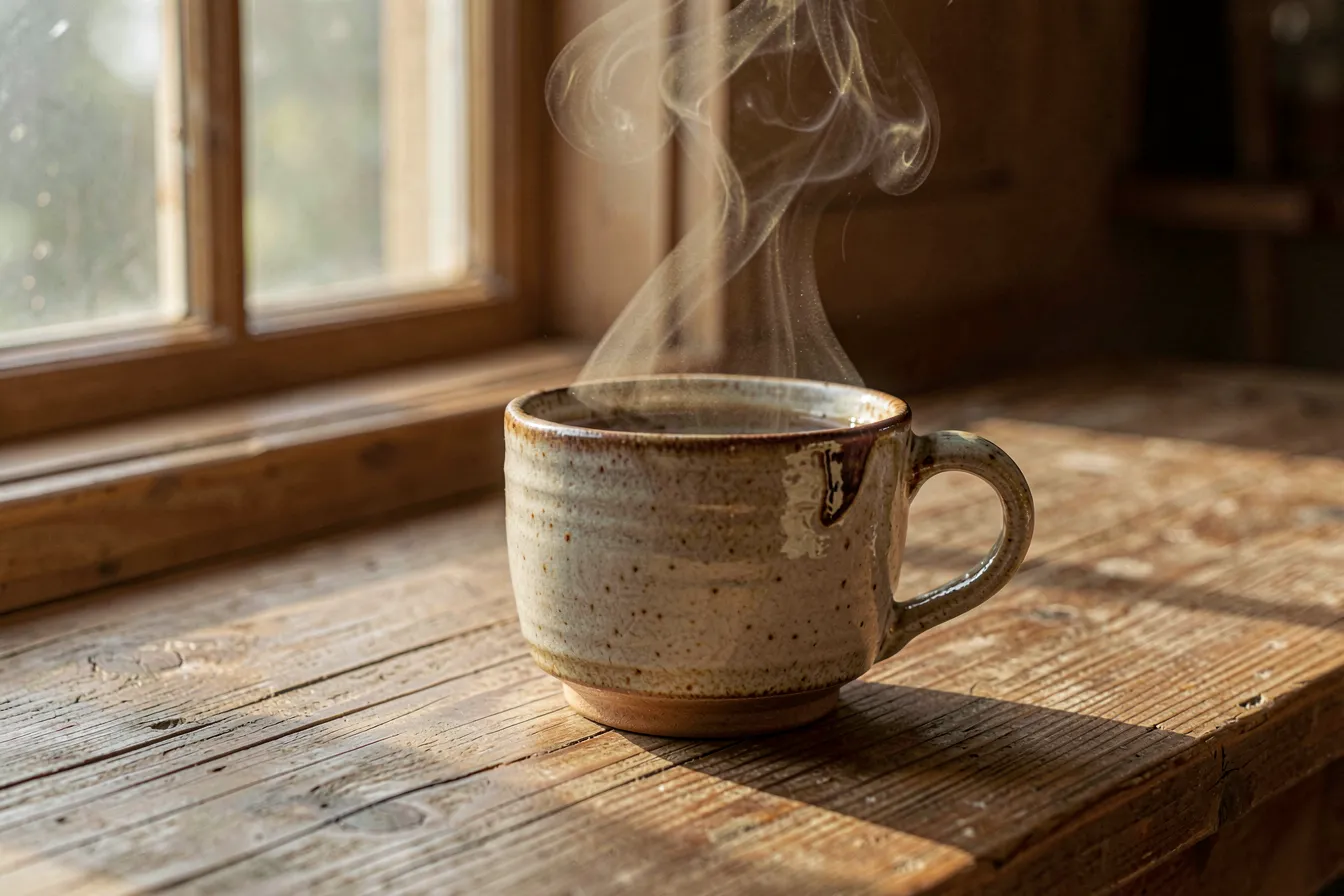
Schon eine präzise, aber unkomplizierte Beschreibung liefert professionelle Resultate. Das folgende Bild entstand aus dem Prompt: „professional product photograph of a steaming handmade ceramic coffee cup on a rustic oak table next to a window, soft morning light, shallow depth of field, warm tones, photorealistic“.
Tipp: Englische Prompts funktionieren erfahrungsgemäß am zuverlässigsten, da das Modell überwiegend auf englischsprachigen Bildbeschreibungen trainiert wurde. Für Blog-Header wählen Sie ein Querformat wie 1536×1024, für Porträts ein Hochformat.
Workflow 2: Der Prompt entscheidet über die Qualität
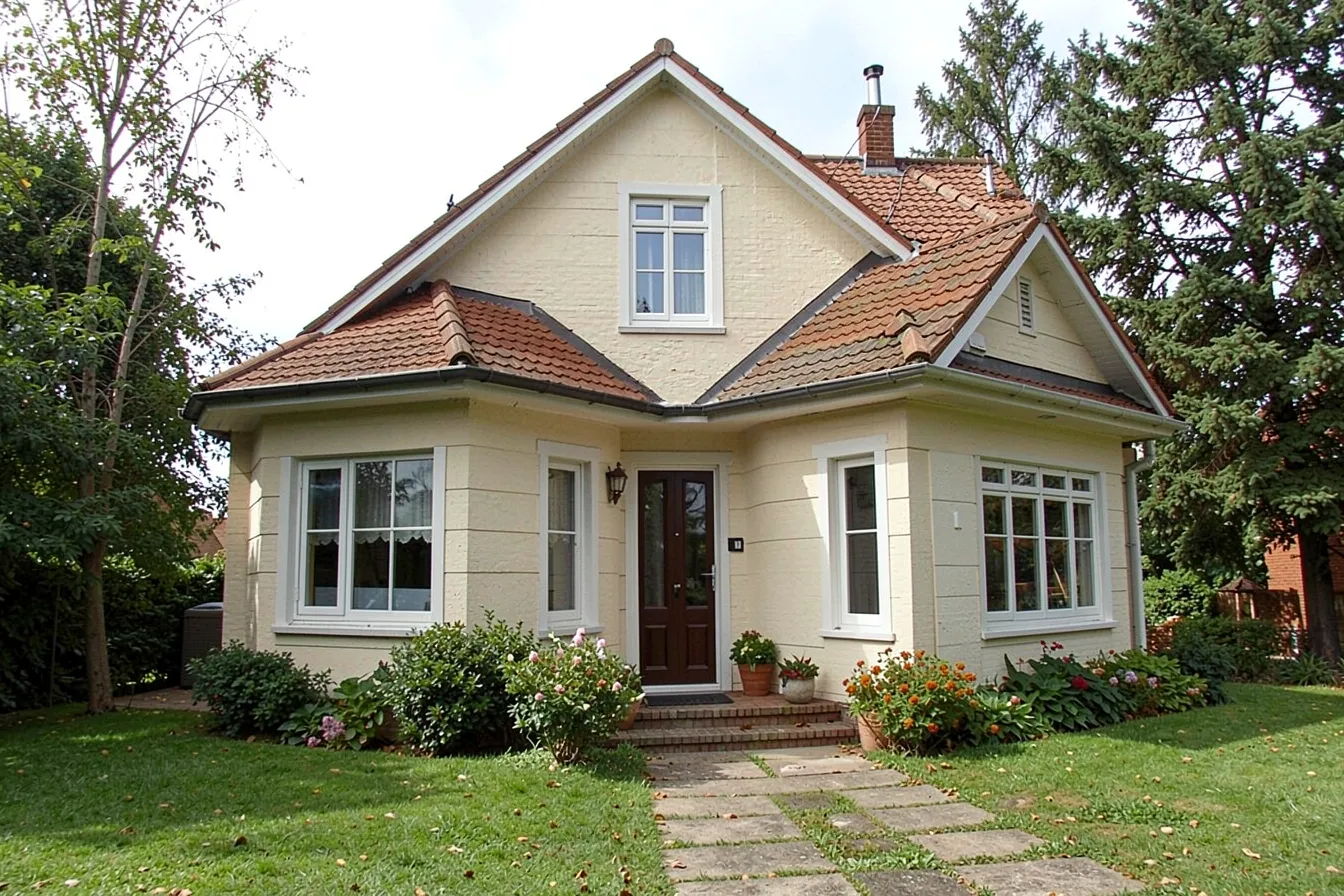
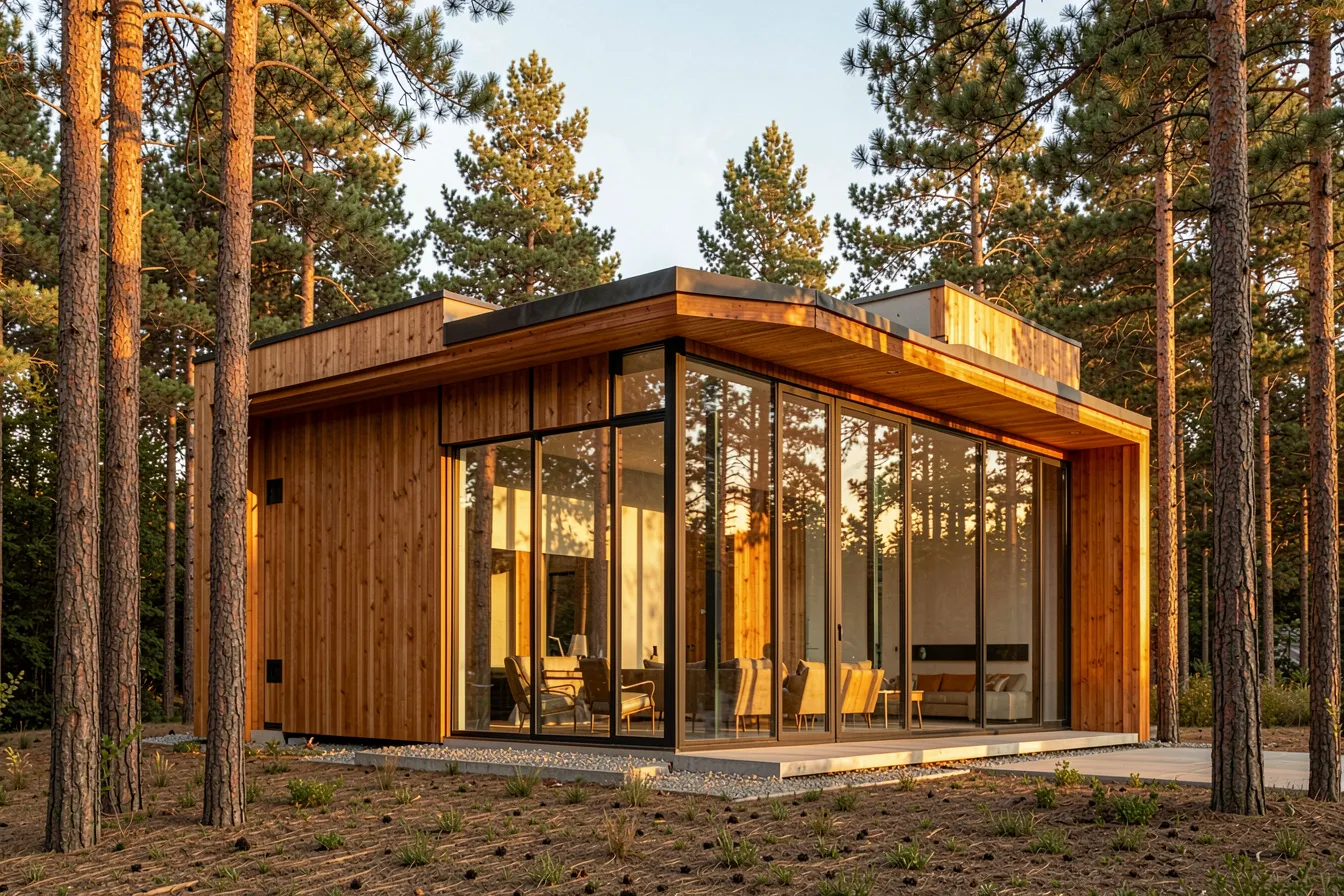
Der größte Hebel ist die Beschreibung selbst. Ein vager Prompt liefert ein beliebiges, austauschbares Bild – ein durchdachter Prompt ein gezieltes. Zum Vergleich haben wir zweimal dasselbe Motiv erzeugt, mit identischem Seed, aber unterschiedlich detaillierter Beschreibung.
Links das Ergebnis von schlicht „a house“. Rechts das Ergebnis von „a modern minimalist single-family house with large floor-to-ceiling glass windows and a warm cedar wood facade, surrounded by tall pine trees, golden hour sunlight, architectural photography, ultra detailed, photorealistic“.
Als Faustformel hat sich dieser Aufbau bewährt:
Motiv + Details & Material + Umgebung + Licht + Perspektive/Stil + Qualität.
Also etwa: „[was] + [Farbe, Material, Zustand] + [Ort/Hintergrund] + [Tageszeit, Lichtstimmung] + [Kameraperspektive, Foto- oder Kunststil] + [„photorealistic, ultra detailed“]“. Nennen Sie, was Sie sehen wollen – nicht, was Sie vermeiden wollen. Und ordnen Sie die wichtigsten Begriffe nach vorn.
Workflow 3: Mit dem Seed den Zufall kontrollieren
Jedes Bild startet aus einem zufälligen Rauschmuster, das der Seed festlegt. Steht der Seed auf -1, wählt das Tool bei jedem Durchlauf einen neuen Zufallswert – Sie erhalten also stets neue Varianten. Tragen Sie stattdessen eine feste Zahl ein, ist das Ergebnis reproduzierbar: derselbe Prompt mit demselben Seed liefert wieder dasselbe Bild.
Die folgenden zwei Bilder verwenden denselben Prompt (ein Kätzchen im Blumenfeld), aber die Seeds 12345 und 88888. Gleiche Idee, zwei eigenständige Kompositionen.
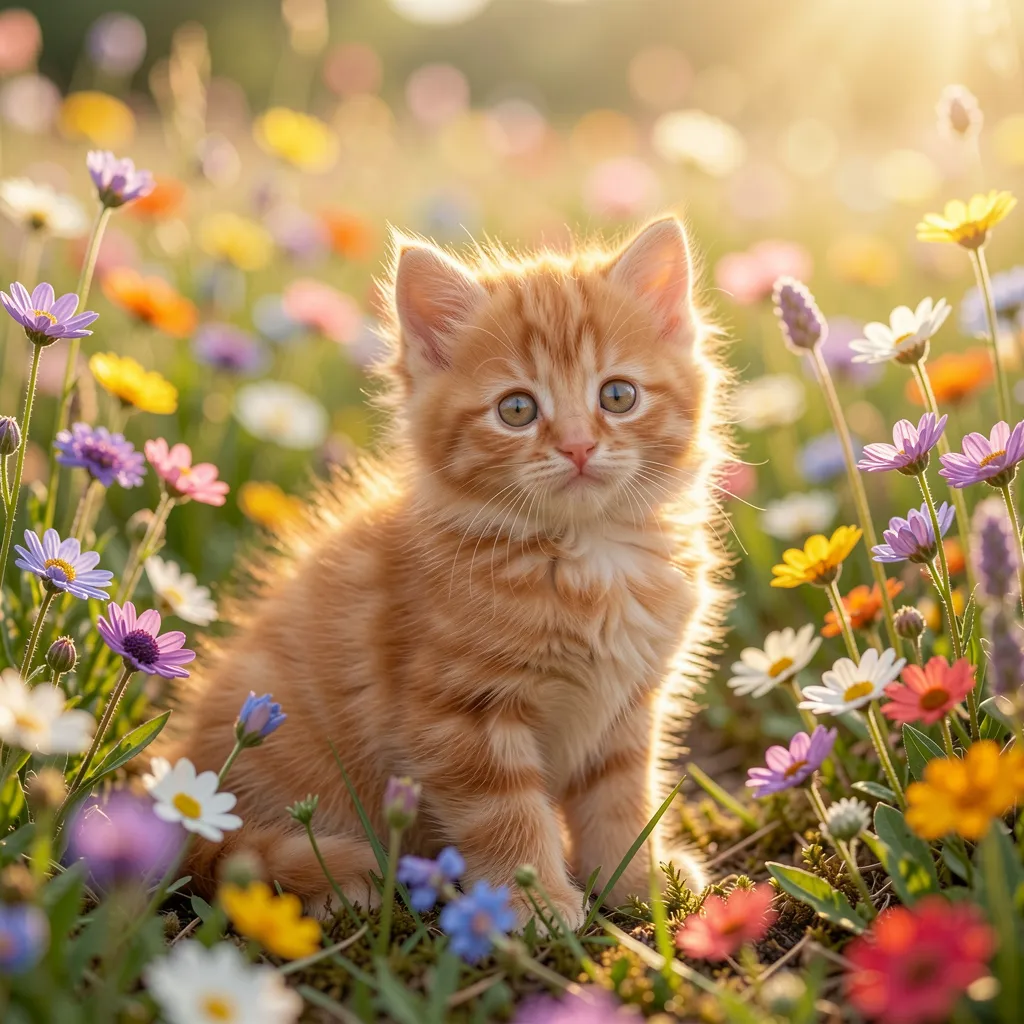
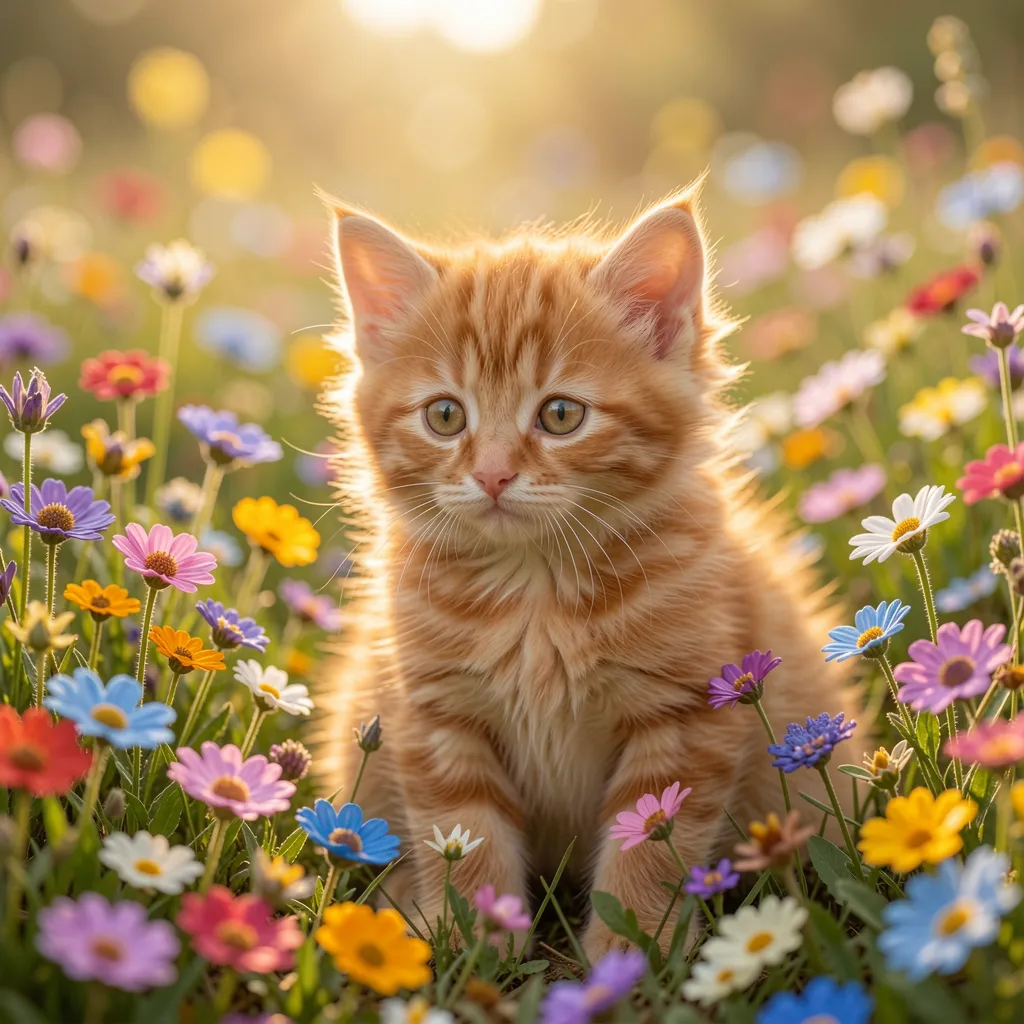
Der Profi-Trick: Haben Sie eine Variante gefunden, die Ihnen fast gefällt, notieren Sie deren Seed und halten ihn fest. Jetzt ändern Sie nur einzelne Wörter im Prompt (z. B. „morning light“ → „sunset“). So variieren Sie gezielt ein Detail, während die Grundkomposition weitgehend erhalten bleibt.
Workflow 4: Sampling-Schritte – Tempo gegen Feinheit
Die Sampling-Schritte bestimmen, wie oft das Modell das Bild verfeinert. Der AI Image Editor nutzt ein Turbo-Modell, das bereits mit sehr wenigen Schritten (Standard: 4) überzeugende Ergebnisse liefert. Mehr Schritte bringen feinere Details – allerdings mit abnehmendem Grenznutzen und längerer Rechenzeit.
Beide Löwenporträts nutzen denselben Prompt und Seed, einmal mit 2 und einmal mit 10 Schritten.
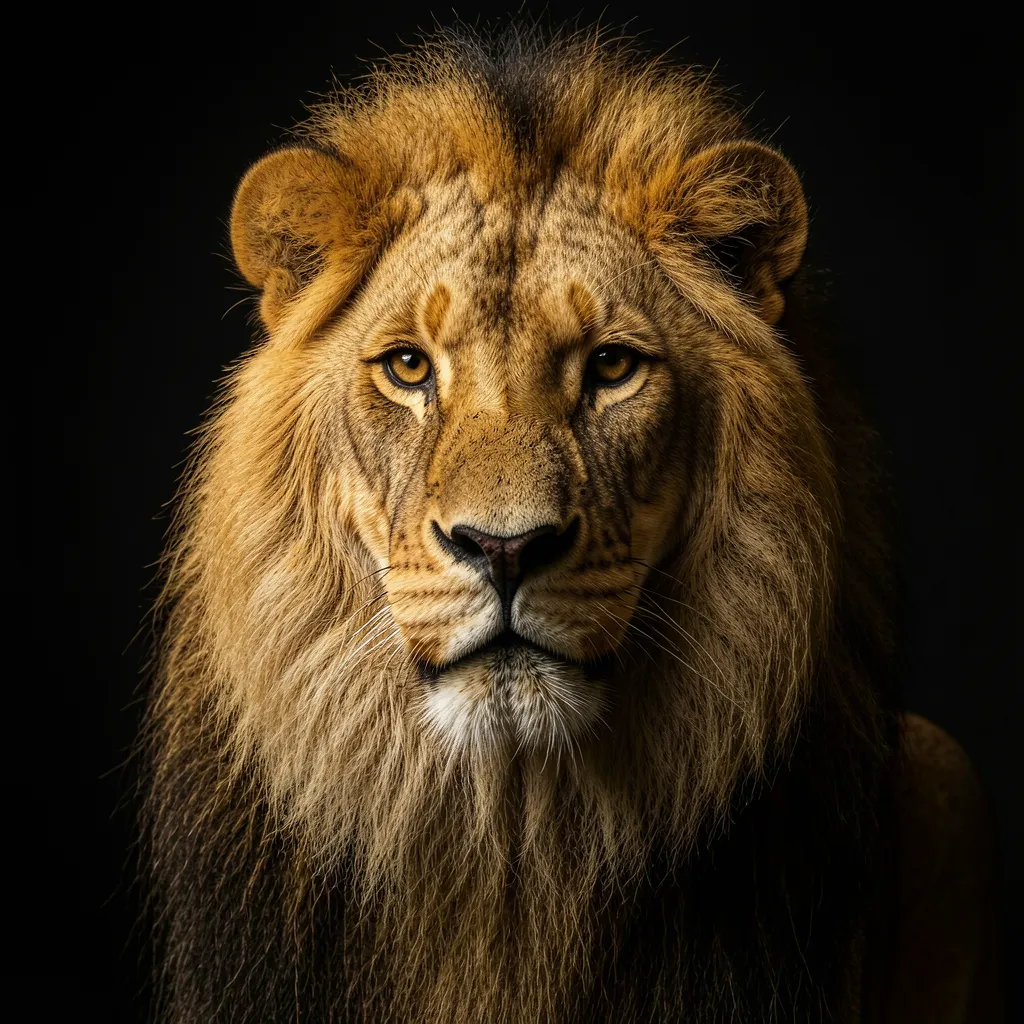
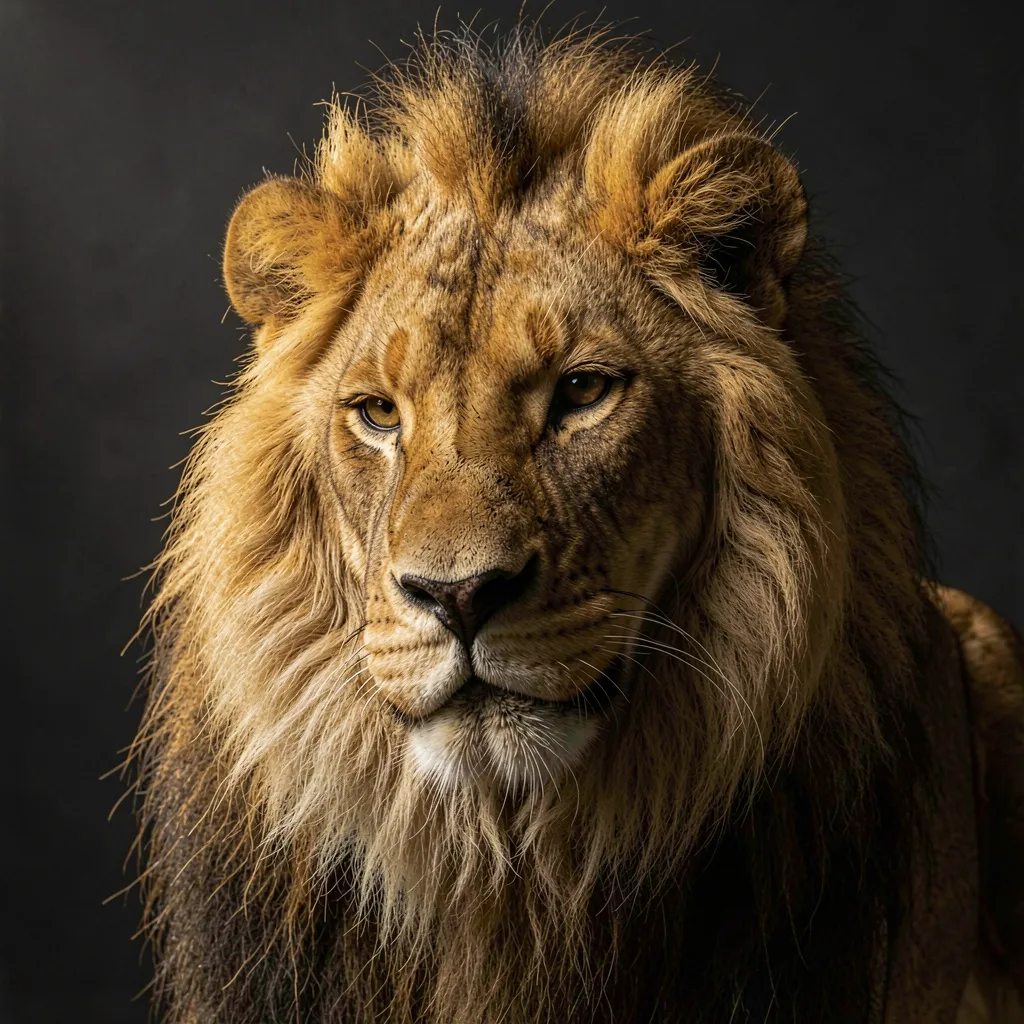
Empfehlung: Nutzen Sie 4 Schritte fürs schnelle Ausprobieren vieler Ideen. Steht ein Favorit fest, erhöhen Sie für das finale Bild auf 8–12 Schritte. Werte weit darüber lohnen sich bei diesem Modell selten.
Workflow 5: Image-to-Image – vorhandene Bilder umgestalten
Hier liegt die eigentliche Stärke des Editors. Statt bei null zu beginnen, laden Sie ein Bild hoch und beschreiben nur die gewünschte Änderung. Das Modell behält die Grundkomposition bei und wendet die Transformation darauf an – ideal, um Stimmung, Jahreszeit, Tageszeit oder Stil zu wechseln, ohne das Motiv neu aufzubauen.
So gehen Sie vor: Wechseln Sie in den Image-to-Image-Modus, laden Sie Ihr Ausgangsbild in das Bildfeld, formulieren Sie einen Bearbeitungs-Prompt und generieren Sie. Das folgende Beispiel startet mit einem Bergtal im sommerlichen Sonnenuntergang und verwandelt es per Bearbeitungs-Prompt („same landscape in deep winter, thick snow, night sky with green aurora and full moon“) in eine Winternacht.
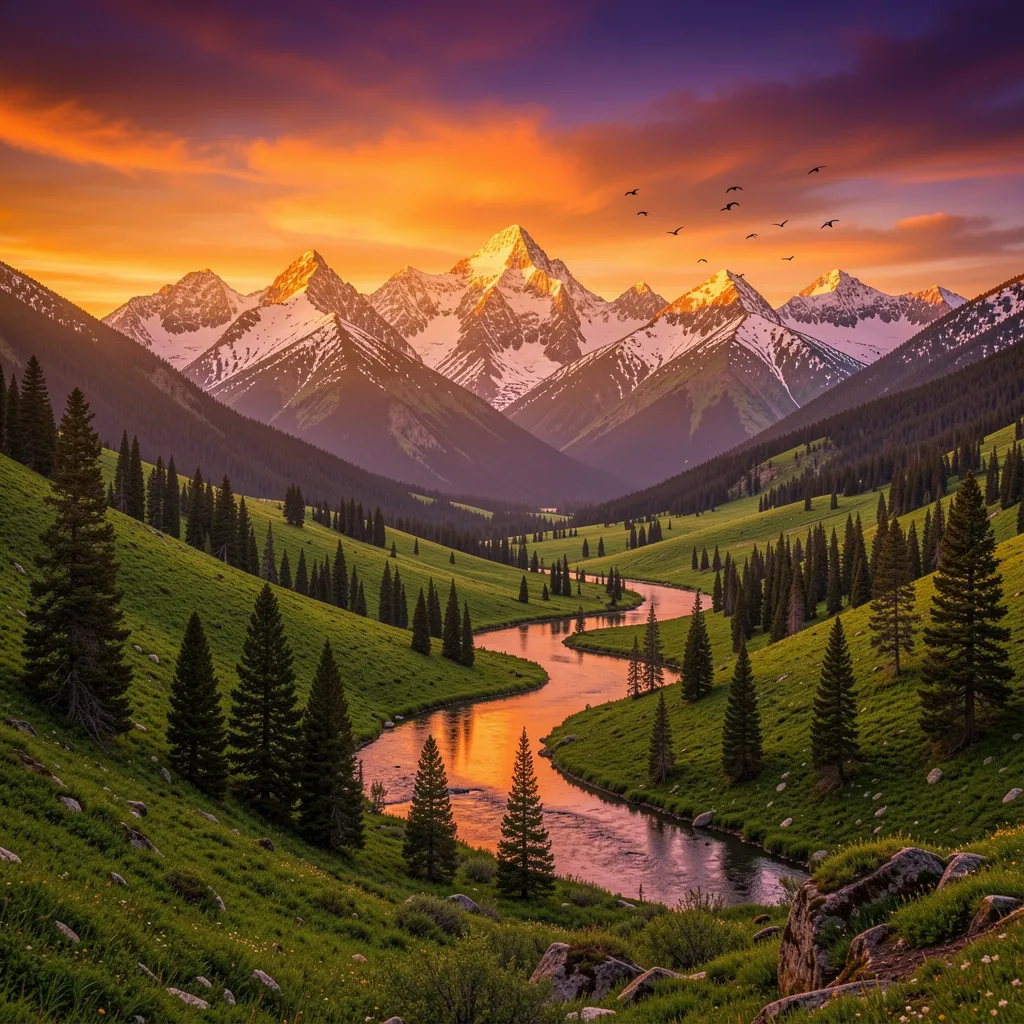
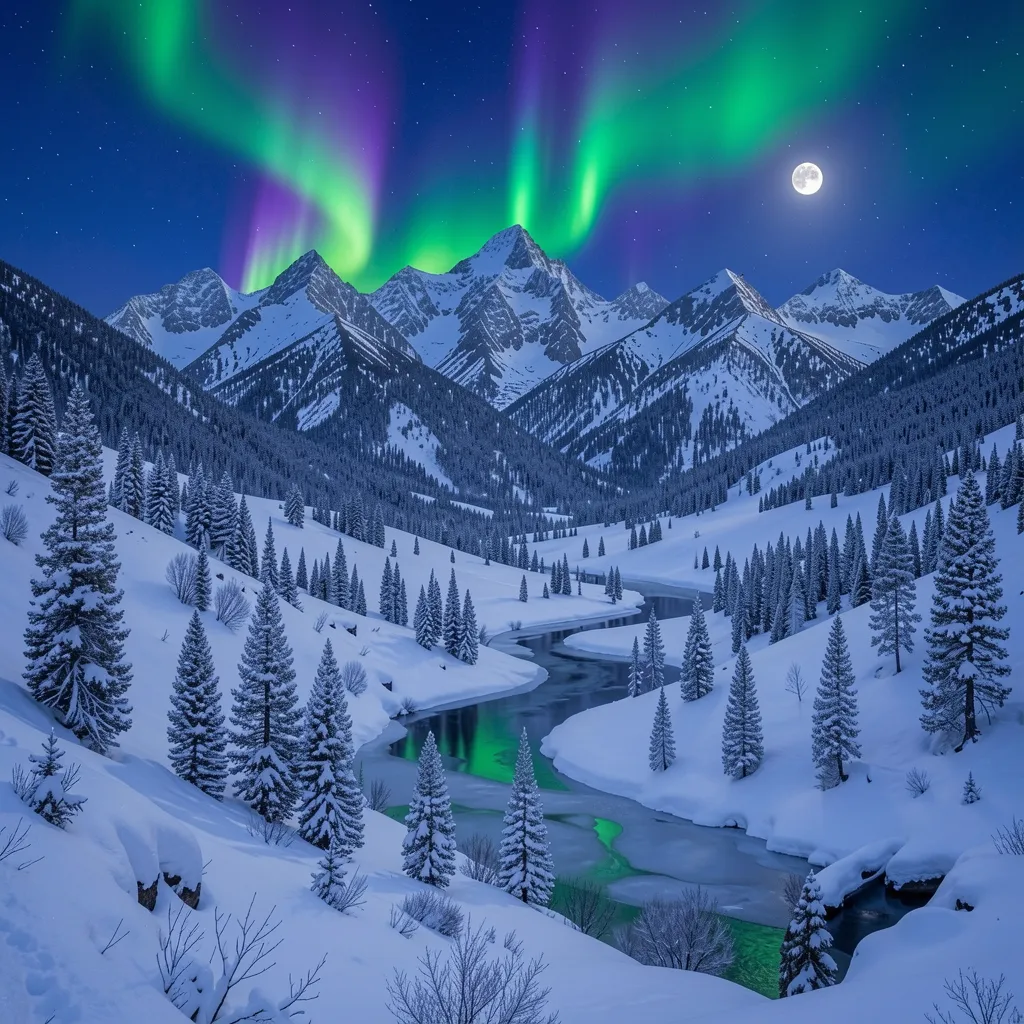
Achten Sie darauf: Tal, Flussverlauf und Bergsilhouette bleiben erkennbar erhalten – nur Jahreszeit, Licht und Himmel wurden ersetzt. Gefällt Ihnen ein Zwischenergebnis, können Sie es als neues Referenzbild übernehmen und darauf weiter aufbauen – so arbeiten Sie sich in mehreren Schritten an das Wunschbild heran.
Praxis-Tipps und Grenzen
- Iterativ arbeiten: Erst grob mit wenigen Schritten und Zufalls-Seed viele Ideen erzeugen, dann Seed fixieren, Prompt verschärfen und Schritte erhöhen.
- Ein Detail pro Durchgang: Ändern Sie beim Feintuning möglichst nur eine Sache gleichzeitig – so erkennen Sie, welcher Begriff welchen Effekt hat.
- Kein echter Text: Wie alle Diffusionsmodelle kann der Editor keine lesbaren Schriftzüge oder Logos erzeugen – Buchstaben werden zu Kauderwelsch. Fügen Sie Text nachträglich in einem Grafikprogramm hinzu.
- Seitenverhältnis vorab wählen: Breite und Höhe beeinflussen den Bildaufbau. Legen Sie das Format passend zum Verwendungszweck fest, statt später zuzuschneiden.
Fazit
Der AI Image Editor ist mehr als ein Knopf für Zufallsbilder. Wer den Prompt strukturiert, den Seed bewusst einsetzt, die Sampling-Schritte dosiert und den Image-to-Image-Modus für gezielte Änderungen nutzt, erzeugt reproduzierbar professionelle Ergebnisse – vom Blog-Header bis zur Produktvisualisierung. Am schnellsten lernen Sie das Werkzeug, indem Sie diese fünf Workflows einmal selbst durchspielen.
Jetzt den AI Image Editor ausprobieren →
Bilder: AI-Designed